Domain ringbuchregister.de kaufen?
Wir ziehen mit dem Projekt
ringbuchregister.de um.
Sind Sie am Kauf der Domain
ringbuchregister.de interessiert?
domain@kv-gmbh.de · 0541-91531010
Domain ringbuchregister.de kaufen?
Warum funktioniert Snipping Tool nicht?
Warum funktioniert Snipping Tool nicht? Gibt es eine Fehlermeldung, die angezeigt wird? Hast du versucht, das Programm neu zu starten oder deinen Computer neu zu starten? Möglicherweise liegt das Problem an fehlenden Berechtigungen oder an einer beschädigten Datei. Hast du die neueste Version des Snipping Tools installiert? **
Wie installiere ich Snipping Tool?
Um das Snipping Tool auf einem Windows-Computer zu installieren, müssen Sie zuerst sicherstellen, dass es nicht bereits auf Ihrem System vorhanden ist. Geben Sie dazu "Snipping Tool" in die Windows-Suchleiste ein. Wenn es nicht gefunden wird, können Sie es über die Systemsteuerung unter "Programme und Funktionen" installieren. Klicken Sie auf "Windows-Funktionen aktivieren oder deaktivieren" und suchen Sie nach dem Snipping Tool. Aktivieren Sie das Kontrollkästchen neben dem Snipping Tool und klicken Sie auf "OK". Das Snipping Tool sollte nun auf Ihrem Computer installiert sein und kann über die Windows-Suche oder das Startmenü geöffnet werden. **


Ähnliche Suchbegriffe für Snipping
Top-Angebote
Produkte zum Begriff Snipping:
-
Weiss, Hans-Peter: Die Archivierung der GegenwartDie Archivierung der Gegenwart , Welche künstlerischen Werke können und sollen für die Zukunft erhalten werden? Welche strukturellen Bedingungen sind notwendig, um den Handlungsspielraum für das Bewahren einerseits und das Schaffen von Neuem andererseits zu sichern? Eine rasant steigende künstlerische Produktion und die Verknappung von Raum stellen auch die österreichische Bundesimmobiliengesellschaft (BIG) vor Herausforderungen in der Erhaltung des Kunstbestands in ihren Gebäuden und auf ihren Liegenschaften, insbesondere an Schulen und Universitäten. In einer interdisziplinären Konferenz diskutierte die BIG 2021 in Kooperation mit der Universität für angewandte Kunst Wien mit Expert*innen unterschiedlicher Fachrichtungen die Frage nach Bewahrung und Archivierung von Kunst im öffentlichen Raum. Diese Publikation erscheint als Rückblick und Erweiterung der Konferenz "Die Archivierung der Gegenwart - Über den Umgang mit Kunst im öffentlichen Raum", die im November 2021 in Wien stattgefunden hat. , Nockenwellenverstellteile > Ventile & Ventilsteuerungsteile , Erscheinungsjahr: 20240131, Autoren: Weiss, Hans-Peter~Offergeld, Cornelia~Petter, Katrina~Orrje, Henrik~Mellander Backman, Cathrine~Hassler, Uta~Deibl, Helmut Jakob~Neumann, Linus~Reck, Hans Ulrich, Redaktion: Bundesimmobiliengesellschaft m. b. H.~Art, Big, Seitenzahl/Blattzahl: 316, Abbildungen: num. ills. in color, Keyword: Archivierung; BIG ART; Kunst im öffentlichen Raum; Sammlung, Fachschema: Kunst / Theorie, Philosophie, Psychologie, Soziologie~Restaurierung - Restaurator~Kunsthandel~Mäzen - Mäzenatentum~Kunstgeschichte~Ausstellungskatalog, Fachkategorie: Kunsttheorie~Kunst: Erhaltung und Restauration~Finanzielle Aspekte der Kunst, Geldanlage~Kunstgeschichte~Ausstellungskataloge, Museumskataloge und Sammlungen, Warengruppe: TB/Geisteswissenschaften allgemein, UNSPSC: 49019900, Warenverzeichnis für die Außenhandelsstatistik: 49019900, Länge: 234, Breite: 155, Höhe: 28, Gewicht: 694, Produktform: Kartoniert, Genre: Geisteswissenschaften/Kunst/Musik,28,00 €*Versand: 0,00 €Sichere Weiterleitung zum Anbieter
-
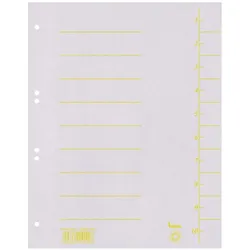
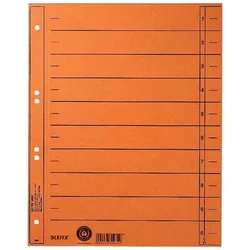
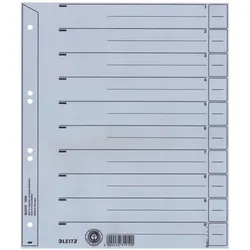
Leitz, Ordner Zubehör, TrennblätterDie Leitz Trennblätter sind eine praktische Lösung für die Organisation von Dokumenten in A4-Ordnern. Hergestellt aus hochwertigem Manilakarton mit einer Grammatur von 230 g/m2, bieten diese Trennblätter eine hohe Stabilität und Langlebigkeit. Sie sind in einem überbreiten Format gestaltet, sodass Prospekthüllen nicht überstehen, was eine saubere und ordentliche Präsentation Ihrer Unterlagen gewährleistet. Die Trennblätter sind mit einer seitlichen Nummerierung und einem Linienaufdruck versehen, der eine einfache Beschriftung ermöglicht. Zudem können die Registertaben individuell nach Bedarf zugeschnitten werden, was eine flexible Anpassung an Ihre spezifischen Anforderungen erlaubt. Mit 100 Stück pro Packung sind diese Trennblätter ideal für den Einsatz im Büro, in der Schule oder zu Hause. - Überbreite für eine optimale Dokumentenpräsentation - Individuell zuschneidbare Registertaben - Seitliche Nummerierung und Linienaufdruck für einfache Beschriftung - Hergestellt aus robustem Manilakarton mit 230 g/m2.56,80 €*Versand: 0,00 €Sichere Weiterleitung zum Anbieter


-
Wo werden Snipping Tool Bilder gespeichert?
Das Snipping Tool speichert standardmäßig die erstellten Bilder in der Zwischenablage. Wenn du ein Bild mit dem Snipping Tool aufgenommen hast, kannst du es in ein anderes Programm einfügen, z. B. in ein Bildbearbeitungsprogramm oder in ein Textverarbeitungsprogramm. Von dort aus kannst du das Bild dann speichern, wo du möchtest. Es gibt jedoch auch die Möglichkeit, die Einstellungen des Snipping Tools anzupassen, um die Bilder direkt an einem bestimmten Speicherort zu speichern. Hast du diese Einstellungen bereits geändert oder möchtest du wissen, wo die Standard-Speicherort für Snipping Tool Bilder ist? **
-
Wie öffne ich das Snipping Tool?
Um das Snipping Tool zu öffnen, kannst du entweder die Windows-Suche verwenden und nach "Snipping Tool" suchen. Alternativ kannst du auch die Tastenkombination "Windows-Taste + Shift + S" drücken, um das Snipping Tool direkt zu öffnen. Eine weitere Möglichkeit ist, das Snipping Tool über das Startmenü unter "Windows-Zubehör" zu finden und von dort aus zu öffnen. Du kannst auch einen Rechtsklick auf die Taskleiste machen, "Neu" auswählen und dann "Snipping Tool" anklicken, um es zu öffnen. **
-
Wie benutze ich das Snipping Tool?
Um das Snipping Tool zu verwenden, öffne zuerst das Programm auf deinem Computer. Klicke dann auf "Neu" und wähle den Bereich aus, den du erfassen möchtest. Du kannst zwischen verschiedenen Arten von Ausschnitten wählen, z.B. Freihand, Rechteck oder Fenster. Nachdem du den gewünschten Bereich ausgewählt hast, kannst du den Ausschnitt speichern, kopieren oder markieren. Du kannst das Snipping Tool auch verwenden, um Notizen oder Markierungen auf dem Bildschirmausschnitt hinzuzufügen. **
-
Wie funktioniert Snipping Tool Windows 10?
Das Snipping Tool ist ein integriertes Programm in Windows 10, mit dem Benutzer Screenshots erstellen können. Um das Snipping Tool zu verwenden, öffnen Sie es entweder über die Suche in der Taskleiste oder über das Startmenü. Wählen Sie dann die Art des Screenshots aus, den Sie erstellen möchten (Vollbild, rechteckiger Ausschnitt, freie Form oder Fenster). Klicken Sie auf "Neu" und ziehen Sie den Cursor über den Bereich, den Sie erfassen möchten. Anschließend können Sie den Screenshot speichern, kopieren oder bearbeiten. **

Was ist das Snipping Tool 3?
Das Snipping Tool 3 ist ein Bildschirmaufnahmeprogramm, das es Benutzern ermöglicht, Screenshots von ihrem Computerbildschirm zu erstellen. Es bietet verschiedene Aufnahmemodi wie Rechteck, Freiform, Fenster oder Vollbild. Mit dem Snipping Tool 3 können Benutzer ihre Screenshots bearbeiten, markieren und speichern, um sie später zu verwenden. Es ist ein nützliches Werkzeug für Präsentationen, Tutorials oder einfach nur zum Teilen von Bildschirminhalten. **
Wie finde ich das Snipping Tool?
Das Snipping Tool ist eine integrierte Anwendung in Windows-Betriebssystemen, die es Benutzern ermöglicht, Screenshots zu erstellen. Um das Snipping Tool zu finden, können Sie einfach die Windows-Suche verwenden und nach "Snipping Tool" suchen. Alternativ können Sie auch auf das Startmenü klicken, "Alle Apps" auswählen und nach dem Snipping Tool suchen. Eine weitere Möglichkeit besteht darin, die Tastenkombination "Windows-Taste + Shift + S" zu verwenden, um das Snipping Tool schnell zu öffnen. Wenn Sie das Snipping Tool häufig verwenden, können Sie es auch an die Taskleiste oder den Desktop anheften, um einen schnellen Zugriff zu haben. **
Top-Angebote
Produkte zum Begriff Snipping:
-
Weiss, Hans-Peter: Die Archivierung der GegenwartDie Archivierung der Gegenwart , Welche künstlerischen Werke können und sollen für die Zukunft erhalten werden? Welche strukturellen Bedingungen sind notwendig, um den Handlungsspielraum für das Bewahren einerseits und das Schaffen von Neuem andererseits zu sichern? Eine rasant steigende künstlerische Produktion und die Verknappung von Raum stellen auch die österreichische Bundesimmobiliengesellschaft (BIG) vor Herausforderungen in der Erhaltung des Kunstbestands in ihren Gebäuden und auf ihren Liegenschaften, insbesondere an Schulen und Universitäten. In einer interdisziplinären Konferenz diskutierte die BIG 2021 in Kooperation mit der Universität für angewandte Kunst Wien mit Expert*innen unterschiedlicher Fachrichtungen die Frage nach Bewahrung und Archivierung von Kunst im öffentlichen Raum. Diese Publikation erscheint als Rückblick und Erweiterung der Konferenz "Die Archivierung der Gegenwart - Über den Umgang mit Kunst im öffentlichen Raum", die im November 2021 in Wien stattgefunden hat. , Nockenwellenverstellteile > Ventile & Ventilsteuerungsteile , Erscheinungsjahr: 20240131, Autoren: Weiss, Hans-Peter~Offergeld, Cornelia~Petter, Katrina~Orrje, Henrik~Mellander Backman, Cathrine~Hassler, Uta~Deibl, Helmut Jakob~Neumann, Linus~Reck, Hans Ulrich, Redaktion: Bundesimmobiliengesellschaft m. b. H.~Art, Big, Seitenzahl/Blattzahl: 316, Abbildungen: num. ills. in color, Keyword: Archivierung; BIG ART; Kunst im öffentlichen Raum; Sammlung, Fachschema: Kunst / Theorie, Philosophie, Psychologie, Soziologie~Restaurierung - Restaurator~Kunsthandel~Mäzen - Mäzenatentum~Kunstgeschichte~Ausstellungskatalog, Fachkategorie: Kunsttheorie~Kunst: Erhaltung und Restauration~Finanzielle Aspekte der Kunst, Geldanlage~Kunstgeschichte~Ausstellungskataloge, Museumskataloge und Sammlungen, Warengruppe: TB/Geisteswissenschaften allgemein, UNSPSC: 49019900, Warenverzeichnis für die Außenhandelsstatistik: 49019900, Länge: 234, Breite: 155, Höhe: 28, Gewicht: 694, Produktform: Kartoniert, Genre: Geisteswissenschaften/Kunst/Musik,28,00 €*Versand: 0,00 €Sichere Weiterleitung zum Anbieter
-
Warum funktioniert Snipping Tool nicht?
Warum funktioniert Snipping Tool nicht? Gibt es eine Fehlermeldung, die angezeigt wird? Hast du versucht, das Programm neu zu starten oder deinen Computer neu zu starten? Möglicherweise liegt das Problem an fehlenden Berechtigungen oder an einer beschädigten Datei. Hast du die neueste Version des Snipping Tools installiert? **
-
Wie installiere ich Snipping Tool?
Um das Snipping Tool auf einem Windows-Computer zu installieren, müssen Sie zuerst sicherstellen, dass es nicht bereits auf Ihrem System vorhanden ist. Geben Sie dazu "Snipping Tool" in die Windows-Suchleiste ein. Wenn es nicht gefunden wird, können Sie es über die Systemsteuerung unter "Programme und Funktionen" installieren. Klicken Sie auf "Windows-Funktionen aktivieren oder deaktivieren" und suchen Sie nach dem Snipping Tool. Aktivieren Sie das Kontrollkästchen neben dem Snipping Tool und klicken Sie auf "OK". Das Snipping Tool sollte nun auf Ihrem Computer installiert sein und kann über die Windows-Suche oder das Startmenü geöffnet werden. **
-
Wo werden Snipping Tool Bilder gespeichert?
Das Snipping Tool speichert standardmäßig die erstellten Bilder in der Zwischenablage. Wenn du ein Bild mit dem Snipping Tool aufgenommen hast, kannst du es in ein anderes Programm einfügen, z. B. in ein Bildbearbeitungsprogramm oder in ein Textverarbeitungsprogramm. Von dort aus kannst du das Bild dann speichern, wo du möchtest. Es gibt jedoch auch die Möglichkeit, die Einstellungen des Snipping Tools anzupassen, um die Bilder direkt an einem bestimmten Speicherort zu speichern. Hast du diese Einstellungen bereits geändert oder möchtest du wissen, wo die Standard-Speicherort für Snipping Tool Bilder ist? **
-
Wie öffne ich das Snipping Tool?
Um das Snipping Tool zu öffnen, kannst du entweder die Windows-Suche verwenden und nach "Snipping Tool" suchen. Alternativ kannst du auch die Tastenkombination "Windows-Taste + Shift + S" drücken, um das Snipping Tool direkt zu öffnen. Eine weitere Möglichkeit ist, das Snipping Tool über das Startmenü unter "Windows-Zubehör" zu finden und von dort aus zu öffnen. Du kannst auch einen Rechtsklick auf die Taskleiste machen, "Neu" auswählen und dann "Snipping Tool" anklicken, um es zu öffnen. **
Ähnliche Suchbegriffe für Snipping
-
Leitz, Ordner Zubehör, TrennblätterDie Leitz Trennblätter sind eine praktische Lösung für die Organisation von Dokumenten in A4-Ordnern. Hergestellt aus hochwertigem Manilakarton mit einer Grammatur von 230 g/m2, bieten diese Trennblätter eine hohe Stabilität und Langlebigkeit. Sie sind in einem überbreiten Format gestaltet, sodass Prospekthüllen nicht überstehen, was eine saubere und ordentliche Präsentation Ihrer Unterlagen gewährleistet. Die Trennblätter sind mit einer seitlichen Nummerierung und einem Linienaufdruck versehen, der eine einfache Beschriftung ermöglicht. Zudem können die Registertaben individuell nach Bedarf zugeschnitten werden, was eine flexible Anpassung an Ihre spezifischen Anforderungen erlaubt. Mit 100 Stück pro Packung sind diese Trennblätter ideal für den Einsatz im Büro, in der Schule oder zu Hause. - Überbreite für eine optimale Dokumentenpräsentation - Individuell zuschneidbare Registertaben - Seitliche Nummerierung und Linienaufdruck für einfache Beschriftung - Hergestellt aus robustem Manilakarton mit 230 g/m2.56,80 €*Versand: 0,00 €Sichere Weiterleitung zum Anbieter
-
Leitz, Ordner Zubehör, TrennblätterDie Trennblätter von Leitz sind eine praktische Lösung zur Organisation von Dokumenten und Unterlagen. Sie sind speziell für das A4+ Format konzipiert, sodass Prospekthüllen nicht überstehen und ein einheitliches Erscheinungsbild gewährleistet ist. Hergestellt aus robustem Kraftkarton mit einem Gewicht von 200 g/qm, bieten diese Trennblätter eine hohe Stabilität und Langlebigkeit. Der Linienaufdruck ermöglicht eine einfache Beschriftung und Kategorisierung, während die hinterklebbare Lochung eine einfache Handhabung in Ordnern gewährleistet. Mit einem Inhalt von 25 Stück sind diese Trennblätter ideal für den Einsatz im Büro, in der Schule oder zu Hause. - Hergestellt aus 200 g/qm Kraftkarton für hohe Stabilität - Spezifisches A4+ Format für ein sauberes Erscheinungsbild - Linienaufdruck zur einfachen Beschriftung - Hinterklebbare Lochung für einfache Handhabung in Ordnern.68,79 €*Versand: 0,00 €Sichere Weiterleitung zum Anbieter
-
Wie benutze ich das Snipping Tool?
Um das Snipping Tool zu verwenden, öffne zuerst das Programm auf deinem Computer. Klicke dann auf "Neu" und wähle den Bereich aus, den du erfassen möchtest. Du kannst zwischen verschiedenen Arten von Ausschnitten wählen, z.B. Freihand, Rechteck oder Fenster. Nachdem du den gewünschten Bereich ausgewählt hast, kannst du den Ausschnitt speichern, kopieren oder markieren. Du kannst das Snipping Tool auch verwenden, um Notizen oder Markierungen auf dem Bildschirmausschnitt hinzuzufügen. **
-
Wie funktioniert Snipping Tool Windows 10?
Das Snipping Tool ist ein integriertes Programm in Windows 10, mit dem Benutzer Screenshots erstellen können. Um das Snipping Tool zu verwenden, öffnen Sie es entweder über die Suche in der Taskleiste oder über das Startmenü. Wählen Sie dann die Art des Screenshots aus, den Sie erstellen möchten (Vollbild, rechteckiger Ausschnitt, freie Form oder Fenster). Klicken Sie auf "Neu" und ziehen Sie den Cursor über den Bereich, den Sie erfassen möchten. Anschließend können Sie den Screenshot speichern, kopieren oder bearbeiten. **
-
Was ist das Snipping Tool 3?
Das Snipping Tool 3 ist ein Bildschirmaufnahmeprogramm, das es Benutzern ermöglicht, Screenshots von ihrem Computerbildschirm zu erstellen. Es bietet verschiedene Aufnahmemodi wie Rechteck, Freiform, Fenster oder Vollbild. Mit dem Snipping Tool 3 können Benutzer ihre Screenshots bearbeiten, markieren und speichern, um sie später zu verwenden. Es ist ein nützliches Werkzeug für Präsentationen, Tutorials oder einfach nur zum Teilen von Bildschirminhalten. **
-
Wie finde ich das Snipping Tool?
Das Snipping Tool ist eine integrierte Anwendung in Windows-Betriebssystemen, die es Benutzern ermöglicht, Screenshots zu erstellen. Um das Snipping Tool zu finden, können Sie einfach die Windows-Suche verwenden und nach "Snipping Tool" suchen. Alternativ können Sie auch auf das Startmenü klicken, "Alle Apps" auswählen und nach dem Snipping Tool suchen. Eine weitere Möglichkeit besteht darin, die Tastenkombination "Windows-Taste + Shift + S" zu verwenden, um das Snipping Tool schnell zu öffnen. Wenn Sie das Snipping Tool häufig verwenden, können Sie es auch an die Taskleiste oder den Desktop anheften, um einen schnellen Zugriff zu haben. **
* Alle Preise verstehen sich inklusive der gesetzlichen Mehrwertsteuer und ggf. zuzüglich Versandkosten. Die Angebotsinformationen basieren auf den Angaben des jeweiligen Shops und werden über automatisierte Prozesse aktualisiert. Eine Aktualisierung in Echtzeit findet nicht statt, so dass es im Einzelfall zu Abweichungen kommen kann. ** Hinweis: Teile dieses Inhalts wurden von KI erstellt.