Domain ringbuchregister.de kaufen?
Wir ziehen mit dem Projekt
ringbuchregister.de um.
Sind Sie am Kauf der Domain
ringbuchregister.de interessiert?
domain@kv-gmbh.de · 0541-91531010
Domain ringbuchregister.de kaufen?
Wie kann ich einen Ordner zippen?
Um einen Ordner zu zippen, benötigst du ein Programm wie WinZip, 7-Zip oder das integrierte Zip-Tool in Windows. Öffne das Programm und wähle die Option zum Erstellen eines neuen Archivs. Wähle den Ordner aus, den du zippen möchtest, und klicke auf "Zippen" oder "Archiv erstellen". Benenne das Zip-Archiv und wähle den Speicherort aus. Klicke auf "OK" und der ausgewählte Ordner wird nun als Zip-Datei komprimiert. **
Wie kann man einen Ordner zippen?
Um einen Ordner zu zippen, benötigen Sie ein Programm wie WinZip, 7-Zip oder WinRAR. Öffnen Sie das Programm und wählen Sie die Option zum Erstellen eines neuen ZIP-Archivs. Wählen Sie den Ordner aus, den Sie zippen möchten, und klicken Sie auf "OK" oder "Zippen". Das Programm wird dann den Ordner komprimieren und als ZIP-Datei speichern. Sie können auch einen Rechtsklick auf den Ordner machen und die Option "Senden an" > "ZIP-komprimierter Ordner" wählen, um den Ordner zu zippen. **


Ähnliche Suchbegriffe für Zippen
Top-Angebote
Produkte zum Begriff Zippen:
-
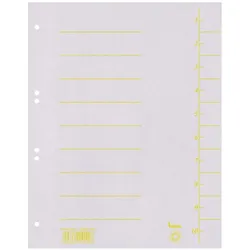
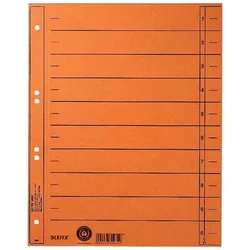
Leitz, Ordner Zubehör, TrennblätterDie Leitz Trennblätter sind eine praktische Lösung für die Organisation von Dokumenten in A4-Ordnern. Hergestellt aus hochwertigem Manilakarton mit einer Grammatur von 230 g/m2, bieten diese Trennblätter eine hohe Stabilität und Langlebigkeit. Sie sind in einem überbreiten Format gestaltet, sodass Prospekthüllen nicht überstehen, was eine saubere und ordentliche Präsentation Ihrer Unterlagen gewährleistet. Die Trennblätter sind mit einer seitlichen Nummerierung und einem Linienaufdruck versehen, der eine einfache Beschriftung ermöglicht. Zudem können die Registertaben individuell nach Bedarf zugeschnitten werden, was eine flexible Anpassung an Ihre spezifischen Anforderungen erlaubt. Mit 100 Stück pro Packung sind diese Trennblätter ideal für den Einsatz im Büro, in der Schule oder zu Hause. - Überbreite für eine optimale Dokumentenpräsentation - Individuell zuschneidbare Registertaben - Seitliche Nummerierung und Linienaufdruck für einfache Beschriftung - Hergestellt aus robustem Manilakarton mit 230 g/m2.56,80 €*Versand: 0,00 €Sichere Weiterleitung zum Anbieter


-
Wie kann ich einen Ordner zippen Mac?
Um einen Ordner auf einem Mac zu zippen, kannst du einfach den gewünschten Ordner auswählen und mit der rechten Maustaste darauf klicken. Wähle dann die Option "Komprimieren" aus dem Dropdown-Menü. Alternativ kannst du den Ordner auswählen und über das Menü "Ablage" -> "Komprimieren" zippen. Eine weitere Möglichkeit ist es, den Ordner auszuwählen und die Tastenkombination "cmd" + "c" zu drücken, um ihn zu kopieren, und dann "cmd" + "v" zu drücken, um eine Kopie des Ordners im zip-Format zu erstellen. Du kannst auch das Terminal verwenden und den Befehl "zip -r archiv.zip ordnername" eingeben, um den Ordner zu zippen. **
-
Wie kann ich einen Ordner unter Linux mit Python zippen?
Um einen Ordner unter Linux mit Python zu zippen, kannst du die `zipfile`-Bibliothek verwenden. Du musst zunächst ein `ZipFile`-Objekt erstellen und dann den gesamten Inhalt des Ordners hinzufügen. Anschließend kannst du das Zip-Archiv speichern. Hier ist ein Beispielcode: ```python import zipfile def zip_folder(folder_path, zip_path): with zipfile.ZipFile(zip_path, 'w', zipfile.ZIP_DEFLATED) as zipf: for root, dirs, files in os.walk(folder_path): for file in files: file_path = os.path.join(root, file) zipf.write(file_path, os.path.relpath(file_path, folder_path)) folder_path = '/pfad/zum/ordner' zip_path = '/pfad/zum/zip/archiv.zip' zip_folder(folder_path, zip_path) ``` Ersetze **
-
Wie kann man einen Ordner über die Befehlszeile (CMD) und in Linux zippen?
Um einen Ordner über die Befehlszeile in Windows (CMD) zu zippen, kann man das Programm "7-Zip" verwenden. Dazu muss man den Pfad zur 7z.exe-Datei angeben und den Befehl "a" für "add" verwenden, gefolgt von dem gewünschten Dateinamen für das ZIP-Archiv und dem Pfad zum Ordner, den man zippen möchte. In Linux kann man den Befehl "zip" verwenden, um einen Ordner zu zippen. Dazu muss man den Befehl "zip" gefolgt von dem gewünschten Dateinamen für das ZIP-Archiv und dem Pfad zum Ordner, den man zippen möchte, eingeben. **
-
Wie kann ich eine Datei zippen?
Um eine Datei zu zippen, benötigst du ein Programm wie WinZip, 7-Zip oder WinRAR. Öffne das Programm und wähle die Datei(en) aus, die du zippen möchtest. Klicke dann auf die Option zum Zippen oder Komprimieren der Datei(en). Wähle einen Speicherort für die gezippte Datei und klicke auf "OK" oder "Zippen", um den Vorgang abzuschließen. Du kannst auch die Einstellungen für die Komprimierung anpassen, um die Dateigröße zu reduzieren. **
Wie kann ich bestimmte Dateien und Unterordner zippen?
Um bestimmte Dateien und Unterordner zu zippen, kannst du ein Komprimierungsprogramm wie WinRAR, 7-Zip oder WinZip verwenden. Öffne das Programm, navigiere zum gewünschten Ordner und wähle die Dateien und Unterordner aus, die du zippen möchtest. Klicke dann auf die Option "Zip" oder "Komprimieren", um den Vorgang zu starten. **
Wie kann man auf einem Mac mehrere Pakete zippen?
Um mehrere Pakete auf einem Mac zu zippen, können Sie den integrierten Archivierungsassistenten verwenden. Markieren Sie dazu die gewünschten Pakete, klicken Sie mit der rechten Maustaste und wählen Sie "Komprimieren". Dadurch wird ein neues Zip-Archiv erstellt, das alle ausgewählten Pakete enthält. **
Top-Angebote
Produkte zum Begriff Zippen:
-
Weiss, Hans-Peter: Die Archivierung der GegenwartDie Archivierung der Gegenwart , Welche künstlerischen Werke können und sollen für die Zukunft erhalten werden? Welche strukturellen Bedingungen sind notwendig, um den Handlungsspielraum für das Bewahren einerseits und das Schaffen von Neuem andererseits zu sichern? Eine rasant steigende künstlerische Produktion und die Verknappung von Raum stellen auch die österreichische Bundesimmobiliengesellschaft (BIG) vor Herausforderungen in der Erhaltung des Kunstbestands in ihren Gebäuden und auf ihren Liegenschaften, insbesondere an Schulen und Universitäten. In einer interdisziplinären Konferenz diskutierte die BIG 2021 in Kooperation mit der Universität für angewandte Kunst Wien mit Expert*innen unterschiedlicher Fachrichtungen die Frage nach Bewahrung und Archivierung von Kunst im öffentlichen Raum. Diese Publikation erscheint als Rückblick und Erweiterung der Konferenz "Die Archivierung der Gegenwart - Über den Umgang mit Kunst im öffentlichen Raum", die im November 2021 in Wien stattgefunden hat. , Nockenwellenverstellteile > Ventile & Ventilsteuerungsteile , Erscheinungsjahr: 20240131, Autoren: Weiss, Hans-Peter~Offergeld, Cornelia~Petter, Katrina~Orrje, Henrik~Mellander Backman, Cathrine~Hassler, Uta~Deibl, Helmut Jakob~Neumann, Linus~Reck, Hans Ulrich, Redaktion: Bundesimmobiliengesellschaft m. b. H.~Art, Big, Seitenzahl/Blattzahl: 316, Abbildungen: num. ills. in color, Keyword: Archivierung; BIG ART; Kunst im öffentlichen Raum; Sammlung, Fachschema: Kunst / Theorie, Philosophie, Psychologie, Soziologie~Restaurierung - Restaurator~Kunsthandel~Mäzen - Mäzenatentum~Kunstgeschichte~Ausstellungskatalog, Fachkategorie: Kunsttheorie~Kunst: Erhaltung und Restauration~Finanzielle Aspekte der Kunst, Geldanlage~Kunstgeschichte~Ausstellungskataloge, Museumskataloge und Sammlungen, Warengruppe: TB/Geisteswissenschaften allgemein, UNSPSC: 49019900, Warenverzeichnis für die Außenhandelsstatistik: 49019900, Länge: 234, Breite: 155, Höhe: 28, Gewicht: 694, Produktform: Kartoniert, Genre: Geisteswissenschaften/Kunst/Musik,28,00 €*Versand: 0,00 €Sichere Weiterleitung zum Anbieter
-
Wie kann ich einen Ordner zippen?
Um einen Ordner zu zippen, benötigst du ein Programm wie WinZip, 7-Zip oder das integrierte Zip-Tool in Windows. Öffne das Programm und wähle die Option zum Erstellen eines neuen Archivs. Wähle den Ordner aus, den du zippen möchtest, und klicke auf "Zippen" oder "Archiv erstellen". Benenne das Zip-Archiv und wähle den Speicherort aus. Klicke auf "OK" und der ausgewählte Ordner wird nun als Zip-Datei komprimiert. **
-
Wie kann man einen Ordner zippen?
Um einen Ordner zu zippen, benötigen Sie ein Programm wie WinZip, 7-Zip oder WinRAR. Öffnen Sie das Programm und wählen Sie die Option zum Erstellen eines neuen ZIP-Archivs. Wählen Sie den Ordner aus, den Sie zippen möchten, und klicken Sie auf "OK" oder "Zippen". Das Programm wird dann den Ordner komprimieren und als ZIP-Datei speichern. Sie können auch einen Rechtsklick auf den Ordner machen und die Option "Senden an" > "ZIP-komprimierter Ordner" wählen, um den Ordner zu zippen. **
-
Wie kann ich einen Ordner zippen Mac?
Um einen Ordner auf einem Mac zu zippen, kannst du einfach den gewünschten Ordner auswählen und mit der rechten Maustaste darauf klicken. Wähle dann die Option "Komprimieren" aus dem Dropdown-Menü. Alternativ kannst du den Ordner auswählen und über das Menü "Ablage" -> "Komprimieren" zippen. Eine weitere Möglichkeit ist es, den Ordner auszuwählen und die Tastenkombination "cmd" + "c" zu drücken, um ihn zu kopieren, und dann "cmd" + "v" zu drücken, um eine Kopie des Ordners im zip-Format zu erstellen. Du kannst auch das Terminal verwenden und den Befehl "zip -r archiv.zip ordnername" eingeben, um den Ordner zu zippen. **
-
Wie kann ich einen Ordner unter Linux mit Python zippen?
Um einen Ordner unter Linux mit Python zu zippen, kannst du die `zipfile`-Bibliothek verwenden. Du musst zunächst ein `ZipFile`-Objekt erstellen und dann den gesamten Inhalt des Ordners hinzufügen. Anschließend kannst du das Zip-Archiv speichern. Hier ist ein Beispielcode: ```python import zipfile def zip_folder(folder_path, zip_path): with zipfile.ZipFile(zip_path, 'w', zipfile.ZIP_DEFLATED) as zipf: for root, dirs, files in os.walk(folder_path): for file in files: file_path = os.path.join(root, file) zipf.write(file_path, os.path.relpath(file_path, folder_path)) folder_path = '/pfad/zum/ordner' zip_path = '/pfad/zum/zip/archiv.zip' zip_folder(folder_path, zip_path) ``` Ersetze **
Ähnliche Suchbegriffe für Zippen
-
Leitz, Ordner Zubehör, TrennblätterDie Leitz Trennblätter sind eine praktische Lösung für die Organisation von Dokumenten in A4-Ordnern. Hergestellt aus hochwertigem Manilakarton mit einer Grammatur von 230 g/m2, bieten diese Trennblätter eine hohe Stabilität und Langlebigkeit. Sie sind in einem überbreiten Format gestaltet, sodass Prospekthüllen nicht überstehen, was eine saubere und ordentliche Präsentation Ihrer Unterlagen gewährleistet. Die Trennblätter sind mit einer seitlichen Nummerierung und einem Linienaufdruck versehen, der eine einfache Beschriftung ermöglicht. Zudem können die Registertaben individuell nach Bedarf zugeschnitten werden, was eine flexible Anpassung an Ihre spezifischen Anforderungen erlaubt. Mit 100 Stück pro Packung sind diese Trennblätter ideal für den Einsatz im Büro, in der Schule oder zu Hause. - Überbreite für eine optimale Dokumentenpräsentation - Individuell zuschneidbare Registertaben - Seitliche Nummerierung und Linienaufdruck für einfache Beschriftung - Hergestellt aus robustem Manilakarton mit 230 g/m2.56,80 €*Versand: 0,00 €Sichere Weiterleitung zum Anbieter
-
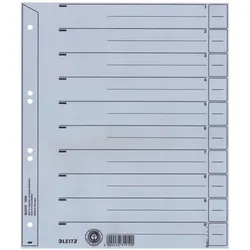
Leitz, Ordner Zubehör, TrennblätterDie Trennblätter von Leitz sind eine praktische Lösung zur Organisation von Dokumenten und Unterlagen. Sie sind speziell für das A4+ Format konzipiert, sodass Prospekthüllen nicht überstehen und ein einheitliches Erscheinungsbild gewährleistet ist. Hergestellt aus robustem Kraftkarton mit einem Gewicht von 200 g/qm, bieten diese Trennblätter eine hohe Stabilität und Langlebigkeit. Der Linienaufdruck ermöglicht eine einfache Beschriftung und Kategorisierung, während die hinterklebbare Lochung eine einfache Handhabung in Ordnern gewährleistet. Mit einem Inhalt von 25 Stück sind diese Trennblätter ideal für den Einsatz im Büro, in der Schule oder zu Hause. - Hergestellt aus 200 g/qm Kraftkarton für hohe Stabilität - Spezifisches A4+ Format für ein sauberes Erscheinungsbild - Linienaufdruck zur einfachen Beschriftung - Hinterklebbare Lochung für einfache Handhabung in Ordnern.68,79 €*Versand: 0,00 €Sichere Weiterleitung zum Anbieter
-
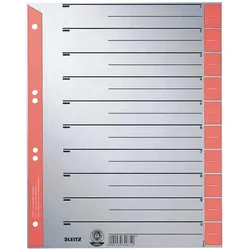
Leitz, Ordner Zubehör, TrennblätterTrennblatt A4+, damit Prospekthüllen nicht überstehen. Tabe und Lochrand farbig bedruckt. Überbreite mit Linienaufdruck. Lochung hinterklebt. Material: extrastarker Kraftkarton (RC) 230 g/qm. Format: 240 x 300 mm. Inhalt: 25 Stück. Farbe: rot.39,62 €*Versand: 0,00 €Sichere Weiterleitung zum Anbieter
-
Wie kann man einen Ordner über die Befehlszeile (CMD) und in Linux zippen?
Um einen Ordner über die Befehlszeile in Windows (CMD) zu zippen, kann man das Programm "7-Zip" verwenden. Dazu muss man den Pfad zur 7z.exe-Datei angeben und den Befehl "a" für "add" verwenden, gefolgt von dem gewünschten Dateinamen für das ZIP-Archiv und dem Pfad zum Ordner, den man zippen möchte. In Linux kann man den Befehl "zip" verwenden, um einen Ordner zu zippen. Dazu muss man den Befehl "zip" gefolgt von dem gewünschten Dateinamen für das ZIP-Archiv und dem Pfad zum Ordner, den man zippen möchte, eingeben. **
-
Wie kann ich eine Datei zippen?
Um eine Datei zu zippen, benötigst du ein Programm wie WinZip, 7-Zip oder WinRAR. Öffne das Programm und wähle die Datei(en) aus, die du zippen möchtest. Klicke dann auf die Option zum Zippen oder Komprimieren der Datei(en). Wähle einen Speicherort für die gezippte Datei und klicke auf "OK" oder "Zippen", um den Vorgang abzuschließen. Du kannst auch die Einstellungen für die Komprimierung anpassen, um die Dateigröße zu reduzieren. **
-
Wie kann ich bestimmte Dateien und Unterordner zippen?
Um bestimmte Dateien und Unterordner zu zippen, kannst du ein Komprimierungsprogramm wie WinRAR, 7-Zip oder WinZip verwenden. Öffne das Programm, navigiere zum gewünschten Ordner und wähle die Dateien und Unterordner aus, die du zippen möchtest. Klicke dann auf die Option "Zip" oder "Komprimieren", um den Vorgang zu starten. **
-
Wie kann man auf einem Mac mehrere Pakete zippen?
Um mehrere Pakete auf einem Mac zu zippen, können Sie den integrierten Archivierungsassistenten verwenden. Markieren Sie dazu die gewünschten Pakete, klicken Sie mit der rechten Maustaste und wählen Sie "Komprimieren". Dadurch wird ein neues Zip-Archiv erstellt, das alle ausgewählten Pakete enthält. **
* Alle Preise verstehen sich inklusive der gesetzlichen Mehrwertsteuer und ggf. zuzüglich Versandkosten. Die Angebotsinformationen basieren auf den Angaben des jeweiligen Shops und werden über automatisierte Prozesse aktualisiert. Eine Aktualisierung in Echtzeit findet nicht statt, so dass es im Einzelfall zu Abweichungen kommen kann. ** Hinweis: Teile dieses Inhalts wurden von KI erstellt.